Voice Brandname và tổng đài ảo: triển khai nhận diện cuộc gọi
Tóm tắt bài viết
Voice Brandname là dịch vụ hiển thị tên thương hiệu trong cuộc gọi theo điều kiện của nhà cung cấp viễn thông.
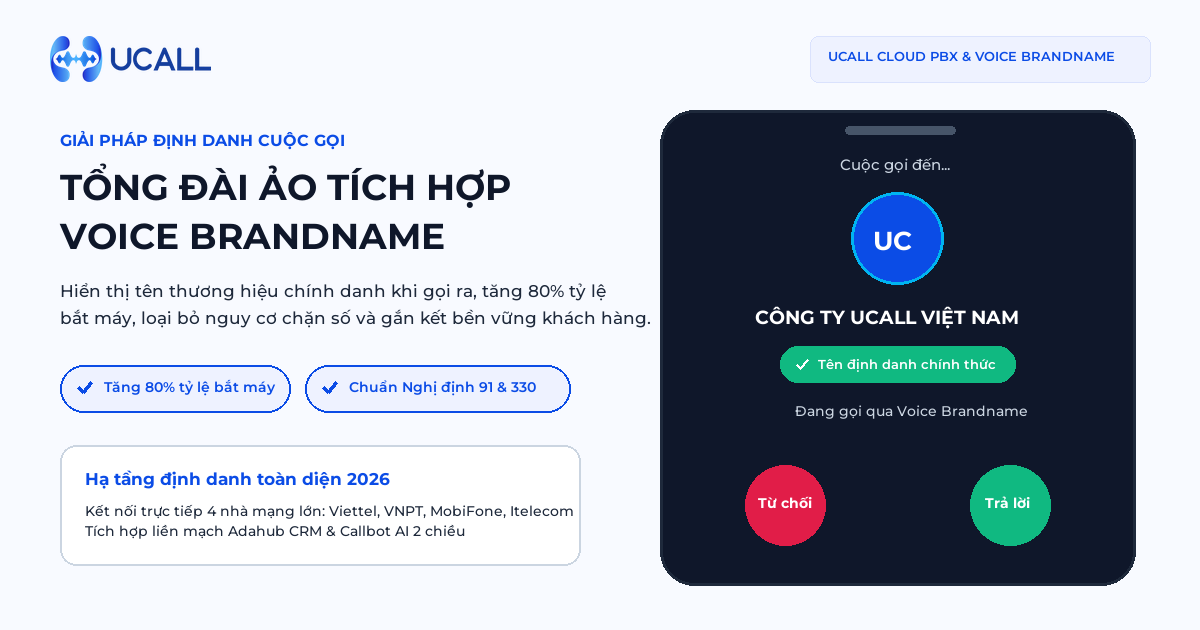
Voice Brandname là dịch vụ hiển thị tên thương hiệu trong cuộc gọi theo điều kiện của nhà cung cấp viễn thông.
Khi kết hợp với tổng đài, doanh nghiệp cần kiểm tra đầu số, thủ tục, phạm vi hiển thị và cấu hình gọi. Nhận diện thương hiệu không thay thế nội dung tư vấn phù hợp.
Nguồn tham khảo về nhận diện cuộc gọi: mô tả dịch vụ Voice Brandname của Viettel. Điều kiện sử dụng cần được xác nhận với nhà cung cấp trước khi triển khai.
Vai trò của tên thương hiệu khi liên hệ khách
Theo mô tả dịch vụ Voice Brandname của Viettel, cuộc gọi có thể hiển thị tên thương hiệu và kết nối với tổng đài doanh nghiệp. Điều này hỗ trợ người nhận nhận biết đơn vị liên hệ trong phạm vi dịch vụ áp dụng.
Không nên coi tên hiển thị là bảo đảm khách sẽ nghe máy. Thời điểm liên hệ, mức độ phù hợp và lịch sử quan hệ vẫn ảnh hưởng tới việc khách có tiếp nhận cuộc gọi hay không.
Nhận diện thương hiệu và tổ chức cuộc gọi là hai lớp trong cùng trải nghiệm. Tên hiển thị có thể giúp người nhận hiểu đơn vị đang liên hệ, còn lời mở đầu và ngữ cảnh giải thích vì sao cuộc gọi diễn ra. Một tên quen thuộc không thay thế được nội dung phù hợp. Doanh nghiệp nên chuẩn bị mục đích liên hệ, thông tin cần xác nhận và phương án khi khách không muốn tiếp tục cuộc trao đổi.

Phân biệt đầu số gọi ra và tên hiển thị
Đầu số, dịch vụ viễn thông và tên thương hiệu là các thành phần cần được xác nhận với nhà cung cấp. Đăng ký một số riêng chưa đủ để suy ra số đó đã có tên thương hiệu hiển thị trong mọi cuộc gọi.
Trước triển khai, doanh nghiệp nên yêu cầu xác nhận phạm vi mạng, thiết bị hoặc trường hợp được hỗ trợ. Sau đó thực hiện cuộc gọi thử trong điều kiện thực tế cần sử dụng.
Viettel mô tả Voice Brandname là dịch vụ hiển thị tên thương hiệu và kết nối với tổng đài doanh nghiệp. Nguồn: Viettel, Voice Brandname; kiểm tra 12/10/2026 Khi triển khai cùng UCALL, cần xác nhận điều kiện của nhà cung cấp, đầu số và cấu hình đang sử dụng. Thông tin giới thiệu chung không đủ để kết luận cách hiển thị giống nhau trong mọi tình huống. Nhóm nên kiểm tra mẫu cuộc gọi trên những điều kiện thực tế sẽ sử dụng trước khi công bố khả năng với khách.

Ứng dụng vào cuộc gọi có ngữ cảnh rõ
Ví dụ giả định: đơn vị dịch vụ gọi xác nhận lịch đã hẹn với khách. Lời mở đầu nêu đơn vị, lý do liên hệ và thông tin liên quan để người nhận hiểu cuộc gọi.
Tên hiển thị là một phần nhận diện; nội dung và cách xử lý phản hồi quyết định trải nghiệm. Đội triển khai vẫn cần kịch bản rõ, người phụ trách và cách tiếp nhận yêu cầu ngoài dự kiến.
Ví dụ giả định, doanh nghiệp muốn xác nhận lịch tư vấn đã được khách đăng ký. Kịch bản cần nối thông tin thương hiệu với lý do liên hệ và câu hỏi xác nhận. Sau cuộc gọi, kết quả được dùng để tổ chức lịch hoặc việc cần liên hệ lại theo các chức năng được hỗ trợ. Tổng đài có vai trò giữ hoạt động gọi và kết quả; CRM giữ bối cảnh giúp nhân viên xử lý tiếp khi có nhu cầu ngoài kịch bản.

Triển khai theo từng bước được xác nhận
Bắt đầu bằng xác nhận dịch vụ và thủ tục với nhà cung cấp. Khi đầu số đã đủ điều kiện, kiểm tra cấu hình gọi, ngân sách và cuộc gọi thử trên hệ thống. Không suy ra khả năng hiển thị từ tên một lựa chọn trong phần mềm.
Hướng dẫn UCALL bên dưới mô tả đăng ký số riêng và cấu hình gọi thử; đây không phải hướng dẫn thay thế thủ tục Voice Brandname của nhà mạng. Các yêu cầu riêng cần được xác nhận trước khi chạy.
Hiệu quả nên được thử trên các nhóm khách và khung giờ tương đương. Tỷ lệ nhấc máy thay đổi có thể đến từ chất lượng danh sách, nội dung liên hệ hoặc thời điểm, không chỉ tên hiển thị. Có thể đo thêm tỷ lệ xác nhận hợp lệ và phản hồi cần nhân viên tiếp nhận. Không lấy một tỷ lệ từ nghiên cứu hoặc tài liệu quảng cáo của bên khác làm mức tăng chắc chắn cho một chiến dịch sử dụng UCALL.
Hướng dẫn sử dụng theo tài liệu gốc
Phần dưới giữ nguyên nội dung thao tác và hình ảnh của tài liệu hướng dẫn. Các tên nút và thuật ngữ giao diện được giữ để bạn đối chiếu khi sử dụng.
Nguồn hướng dẫn: Hướng dẫn Nạp Cước Viễn Thông, Mua Số Riêng & Thuê Bao CRM.
2. Tra Cứu & Đăng Ký Mua Số Riêng (Hotline)
Đường dẫn: Tab Thanh toán > sub-tab Mua số riêng.
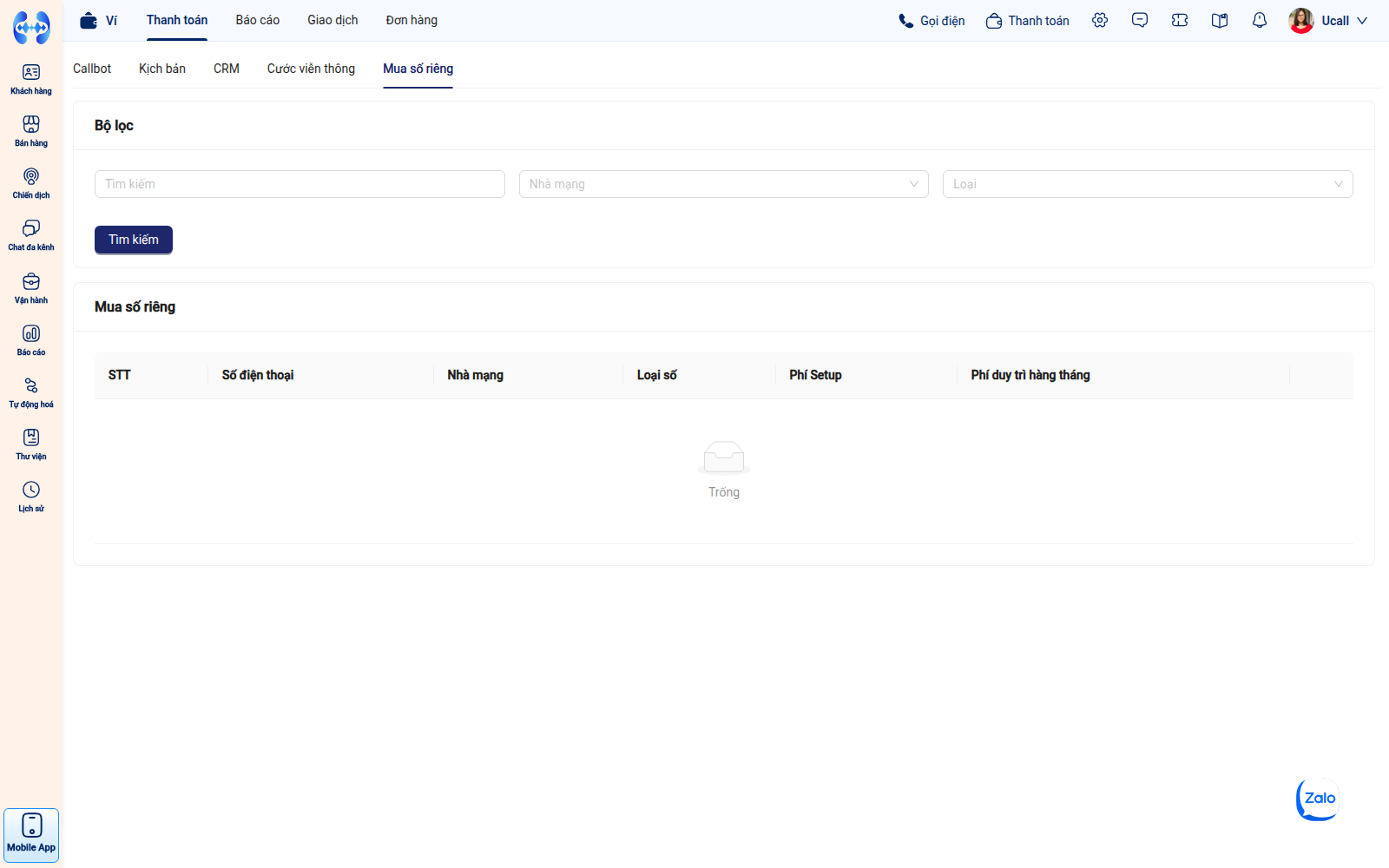
Bước 1: Lọc đầu số theo nhu cầu
- Ô tìm kiếm: Nhập dãy số đẹp hoặc đuôi số bạn mong muốn (ví dụ:
79,68,999). - Dropdown Nhà mạng: Chọn nhà mạng viễn thông mong muốn (Viettel, VNPT, Mobifone, CMC, FPT, ITelecom, v.v.).
- Dropdown Loại số: Chọn loại đầu số (Số cố định, Số di động, Đầu số 1800/1900).
- Bấm nút Tìm kiếm.
Bước 2: Xem chi tiết báo giá và phí duy trì
- Bảng kết quả hiển thị danh sách các đầu số khả dụng kèm 2 loại chi phí:
- Phí Setup (Khởi tạo): Phí trả một lần duy nhất khi đăng ký mua và khai báo đấu nối đầu số lên tổng đài.
- Phí duy trì hàng tháng: Chi phí thuê bao đầu số trả định kỳ cho nhà mạng (được tự động trích trừ từ ví Cước viễn thông vào đầu mỗi tháng).
Bước 3: Đăng ký & Ký hợp đồng thuê số
- Bấm Đăng ký trên dòng số bạn chọn.
- Đội ngũ kỹ thuật viễn thông của UCALL sẽ liên hệ tiếp nhận hồ sơ pháp nhân (Giấy phép ĐKKD / CCCD) để hoàn tất thủ tục đăng ký chính chủ và kích hoạt số vào workspace của bạn trong vòng 24 - 48 giờ làm việc.
Nguồn hướng dẫn: Hướng dẫn cấu hình & vận hành Chiến dịch AI Call Agent.
III. Hướng Dẫn Sử Dụng Tính Năng Gọi Thử (Test Call)
Trước khi khởi chạy chiến dịch hàng loạt, việc kiểm thử kịch bản là bước bắt buộc để đảm bảo AI phản hồi tự nhiên, chuẩn xác và không gặp lỗi luồng.
Tại màn hình Kịch bản (Bước 1) hoặc màn hình Xem nhanh của chiến dịch, nhấn nút Kiểm thử (biểu tượng điện thoại). Menu dropdown hiển thị 2 hình thức gọi thử:
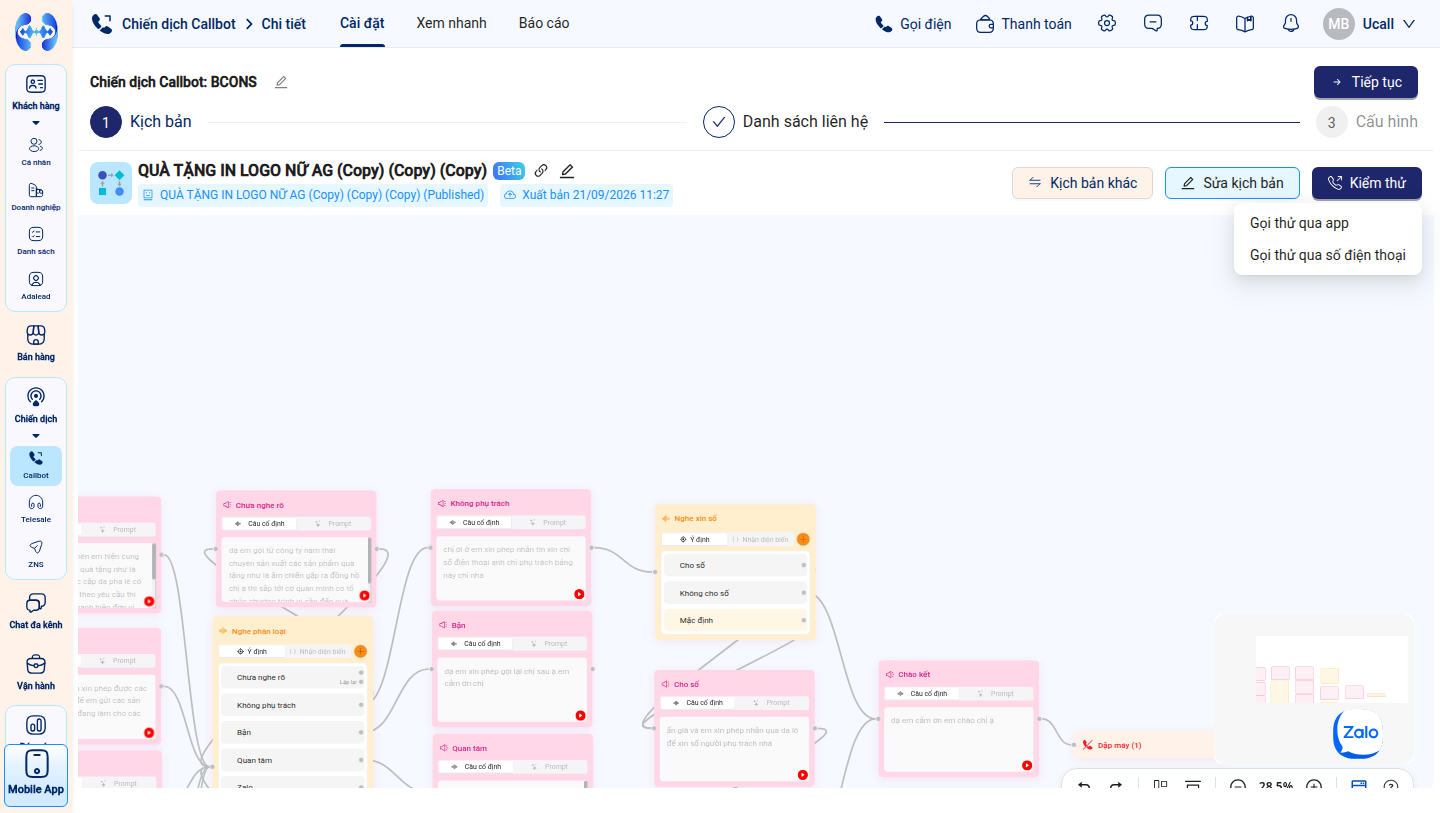
1. Hai Hình Thức Gọi Thử Nghiệm:
| Đặc điểm | Gọi thử qua App (Web / Mobile App) | Gọi thử qua Số điện thoại |
|---|---|---|
| Cách thức kết nối | Đàm thoại WebRTC trực tiếp trên trình duyệt máy tính hoặc ứng dụng di động UCALL | Tổng đài viễn thông gọi ra số điện thoại thật của bạn từ đầu số Hotline |
| Chi phí | Hoàn toàn miễn phí, không tiêu tốn cước viễn thông của tài khoản | Tính cước viễn thông theo bảng giá cước của đầu số hotline đã cấu hình |
| Mục đích chính | Kiểm tra nhanh giọng đọc bot, logic kịch bản, độ nhạy ngắt lời (Barge-in) và các nhánh rẽ ý định | Kiểm tra trung thực chất lượng đường truyền nhà mạng, độ trễ thực tế và tên định danh (Brandname) / số hotline hiển thị trên máy khách hàng |
| Yêu cầu bắt buộc | Cấp đủ 4 quyền trình duyệt: Microphone (Micro), Sound (Âm thanh), Thông báo (Notifications) và Cửa sổ bật lên (Pop-ups & redirects) | Thuê bao di động có sóng và KHÔNG đăng ký chặn cuộc gọi quảng cáo (DNC) |
2. Thao Tác Gọi Thử Từng Bước:
Cách 1: Gọi thử qua số điện thoại
Phương thức này giúp bạn trải nghiệm cuộc gọi với tư cách là một khách hàng thực tế nhận cuộc gọi từ tổng đài doanh nghiệp:
- Tại Bước 1 (Kịch bản) hoặc màn hình Xem nhanh, nhấn nút Kiểm thử > chọn Gọi thử qua số điện thoại.
- Hộp thoại modal xuất hiện, nhập Số điện thoại của bạn vào ô trống.
- Nhấn nút Gọi thử. Hệ thống UCALL sẽ kích hoạt lệnh gọi ra từ đầu số hotline đã cấu hình đến số điện thoại vừa nhập.
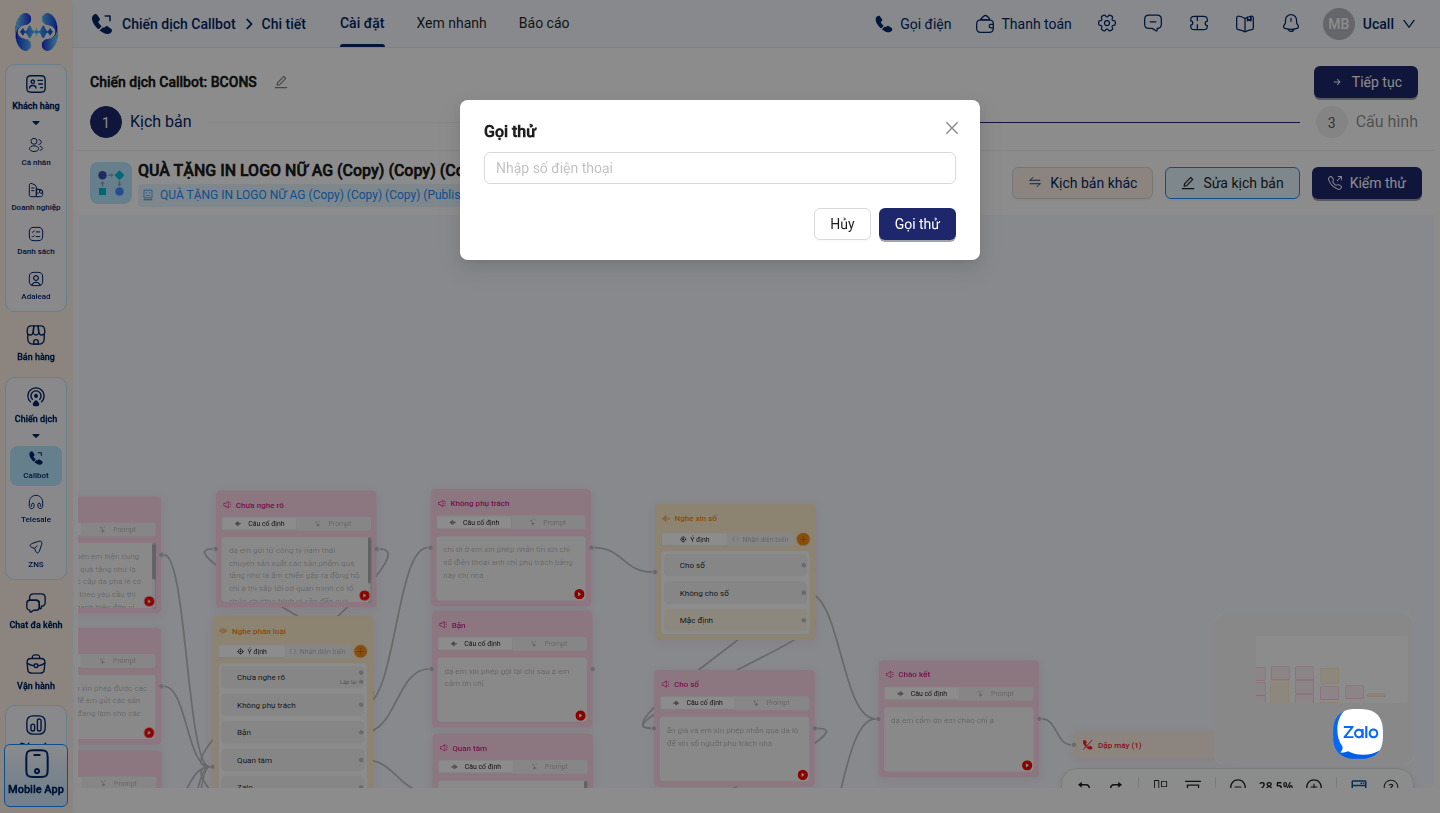
[!IMPORTANT] Điều kiện bắt buộc đối với số điện thoại nhận cuộc gọi thử:
- Số KHÔNG chặn cuộc gọi quảng cáo (DNC): Thuê bao nhận cuộc gọi thử bắt buộc không được đăng ký vào Danh sách không quảng cáo (Do Not Call - DNC) của Cục An toàn thông tin - Bộ Thông tin & Truyền thông (danh sách chặn tin nhắn/cuộc gọi rác theo Nghị định 91/2020/NĐ-CP) hoặc đăng ký các gói dịch vụ chặn tiếp thị/quảng cáo của các nhà mạng viễn thông (Viettel, VinaPhone, MobiFone,…). Nếu số điện thoại nằm trong danh sách này, cuộc gọi từ tổng đài Callbot sẽ bị hệ thống nhà mạng chặn ngay từ đầu và không thể đổ chuông.
- Không chặn số lạ / Ứng dụng lọc cuộc gọi: Đảm bảo điện thoại không bật tính năng “Chặn cuộc gọi từ số lạ / không có trong danh bạ” (Silence Unknown Callers trên iOS hoặc Call Block trên Android). Nếu đang cài đặt ứng dụng lọc số bên thứ ba (như Truecaller, Whoscall), vui lòng tạm tắt bộ lọc hoặc thêm số Hotline của chiến dịch vào danh sách cho phép (Whitelist) để tránh việc cuộc gọi bị tự động ngắt kết nối trước khi đổ chuông.
- Tình trạng sóng viễn thông: Thiết bị di động cần ở khu vực có sóng viễn thông ổn định để tiếp nhận cuộc gọi kiểm thử với chất lượng âm thanh tốt nhất.
Cách 2: Gọi thử qua App (WebRTC)
Phương thức này cho phép bạn đàm thoại trực tiếp với AI Call Agent ngay trên trình duyệt máy tính mà không cần nhấc điện thoại và hoàn toàn không tốn cước viễn thông.
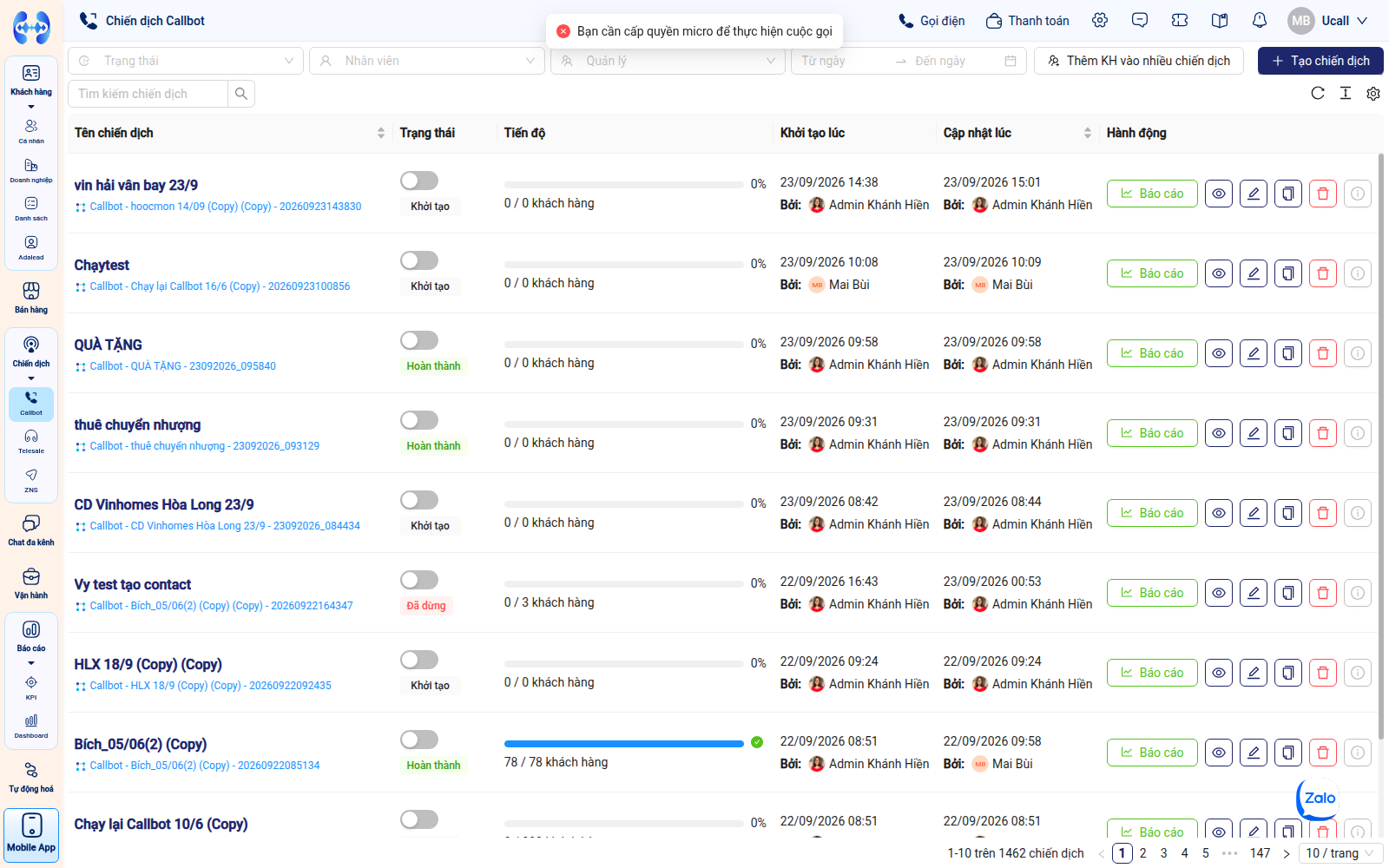
[!IMPORTANT] Điều kiện tiên quyết — Phải chủ động kiểm tra và bật trước 4 quyền trình duyệt: Trên thực tế, nhiều trình duyệt web (Google Chrome, Cốc Cốc, Microsoft Edge) thường sẽ không hiển thị hộp thoại pop-up hỏi cấp quyền khi bạn bấm gọi thử (hoặc đã âm thầm chặn quyền theo chính sách bảo mật mặc định).
Do đó, cấp quyền trình duyệt là điều kiện bắt buộc người dùng phải chủ động cấu hình trước trong cài đặt trang web trước khi thực hiện gọi thử, bao gồm đầy đủ 4 quyền:
- Microphone (Micro): Bắt buộc để hệ thống thu âm giọng nói của bạn đàm thoại 2 chiều với AI Agent theo thời gian thực. Nếu quyền này chưa được bật trước, hệ thống sẽ chặn cuộc gọi và hiển thị thanh cảnh báo đỏ:
Bạn cần cấp quyền micro để thực hiện cuộc gọi.- Sound (Âm thanh): Cho phép trình duyệt phát âm thanh phản hồi từ AI qua loa ngoài hoặc tai nghe. Nếu không bật trước, chính sách tự động ngắt tiếng (Autoplay Policy) của trình duyệt sẽ khiến bạn không nghe thấy bot nói dù cuộc gọi đã kết nối.
- Thông báo (Notifications): Cho phép trình duyệt gửi cảnh báo trạng thái cuộc gọi (đang đổ chuông, đã kết nối, mất kết nối mạng) khi bạn chuyển sang làm việc trên tab khác.
- Cửa sổ bật lên và liên kết chuyển hướng (Pop-ups & redirects): Cho phép hiển thị giao diện Softphone WebRTC dạng cửa sổ bật lên để bạn thao tác ngắt máy hoặc tương tác cuộc gọi.
[!TIP] Cách chủ động bật trước 4 quyền trên trình duyệt (Chrome / Cốc Cốc / Edge):
- Nhấp chuột vào biểu tượng Cài đặt trang web (biểu tượng 2 thanh gạt điều khiển hoặc biểu tượng Ổ khóa nằm ngay bên trái thanh địa chỉ URL
app.ucall.vn).- Tại menu quyền của trang web, tìm và chuyển cả 4 mục sau sang trạng thái Cho phép (Allow):
- Microphone: Cho phép (Allow)
- Âm thanh (Sound): Cho phép (Allow)
- Thông báo (Notifications): Cho phép (Allow)
- Cửa sổ bật lên (Pop-ups & redirects): Cho phép (Allow)
- Nhấn phím F5 để tải lại trang, giúp trình duyệt áp dụng ngay các quyền vừa cấp.
Các bước thực hiện gọi thử qua app:
- Đảm bảo máy tính đã kết nối tai nghe có micro và 4 quyền trình duyệt nêu trên đã được bật trước.
- Tại Bước 1 (Kịch bản) hoặc màn hình Xem nhanh của chiến dịch, nhấn nút Kiểm thử > chọn Gọi thử qua app.
- Cửa sổ thoại WebRTC được khởi tạo, bạn bắt đầu đàm thoại trực tiếp với AI thông qua tai nghe/micro để trải nghiệm độ mượt và logic kịch bản.
3. Các Tình Huống Nên Đàm Thoại Kiểm Thử:
- Luồng tích cực (Happy Path): Trả lời tự nhiên theo đúng câu hỏi gợi mở của bot để kiểm tra bot đi tuần tự qua các Node kịch bản và kết thúc đúng mục tiêu.
- Nói xen ngang (Barge-in): Khi bot đang nói hoặc phát giọng đọc, hãy cất tiếng nói “khoan đã cho tôi hỏi” hoặc “em ơi dừng chút” để kiểm tra bot có ngắt lời ngay lập tức và chuyển sang trạng thái lắng nghe hay không.
- Chờ khách nói hết (End-of-Speech / Chờ ngắt nghỉ câu): Nói một câu dài có khoảng ngắt nghỉ ngập ngừng hoặc tạm dừng lấy hơi giữa các vế câu (ví dụ: “Bên em gửi thông tin qua Zalo nhé… (tạm nghỉ 1 - 2 giây lấy hơi)… à mà gửi vào số Viettel đuôi 888 này luôn cho chị nhé”). Kiểm tra xem AI có kiên nhẫn chờ bạn dứt lời hoàn toàn rồi mới xử lý phản hồi hay không, tránh tình trạng AI “cướp lời” sớm hoặc trả lời cụt lủn khi khách hàng mới chỉ nói xong vế đầu.
- Ý định ngoài luồng (Global Node): Đặt những câu hỏi hoặc phát biểu lệch khỏi ngữ cảnh của bước hiện tại (ví dụ: “tôi đang bận gọi lại sau nhé”, “cho tôi gặp nhân viên” hoặc “công ty bạn ở đâu”) để kiểm tra xem Node Toàn cục có bắt đúng ý định và chuyển hướng mượt mà hay không.
- Im lặng / Nói không rõ (Speech Timeout / No Input): Giữ im lặng trong 5 - 7 giây hoặc nói thì thầm/ậm ừ không rõ chữ để kiểm tra nhánh xử lý khi khách không phản hồi (bot có nhắc lại câu hỏi hoặc chủ động hẹn gọi lại hay không).
Câu hỏi thường gặp
Có tên thương hiệu thì chắc chắn tăng tỷ lệ bắt máy không?
Không có mức tăng chung được bảo đảm trong bài. Cần đo trên dữ liệu chiến dịch và điều kiện triển khai thực tế.
Mua số riêng có đồng nghĩa đã có Voice Brandname không?
Không nên mặc định. Cần xác nhận dịch vụ và điều kiện riêng với nhà cung cấp viễn thông.
Hướng dẫn trong bài có thay thế thủ tục của nhà mạng không?
Không. Phần thao tác UCALL cần được kết hợp với xác nhận và thủ tục dịch vụ Voice Brandname của nhà cung cấp.
Để chọn cách triển khai phù hợp, tìm hiểu giải pháp gọi điện tự động UCALL và phần mềm quản lý khách hàng Adahub. Bạn có thể kết hợp cuộc gọi, hồ sơ khách hàng và quy trình chăm sóc theo nhu cầu thực tế của doanh nghiệp.